Comment nettoyer efficacement la pâte thermique ?
Vous remplacez un ventirad, diagnostiquez une surchauffe ou remontez un ordinateur portable : l’ancienne pâte thermique doit disparaître des deux surfaces de contact, sans que du solvant atteigne les composants voisins. Cette méthode détaille le bon produit, les gestes adaptés à un processeur ou à une puce graphique, et les cas où il vaut mieux ne pas intervenir seul.
L'essentiel en 5 points
- L’alcool isopropylique pur à 90 % minimum, idéalement entre 90 et 99 %, est le choix le plus sûr pour dissoudre la majorité des pâtes thermiques sans dépôt gras.
- Nettoyez toujours la surface du processeur ou du GPU et la base du dissipateur : une seule face mal préparée peut compromettre le contact thermique.
- Ne versez jamais de solvant sur le composant. Humidifiez légèrement un chiffon non pelucheux, puis travaillez par passages courts et contrôlés.
- Un die nu de GPU ou de processeur portable demande beaucoup plus de prudence qu’un CPU de bureau protégé par un capot métallique.
- Dès qu’un dissipateur est soulevé, retirez l’ancienne pâte et posez-en une neuve : remettre le refroidisseur sur une pâte déjà écrasée crée souvent des poches d’air.
La méthode sûre : alcool isopropylique, chiffon et gestes légers
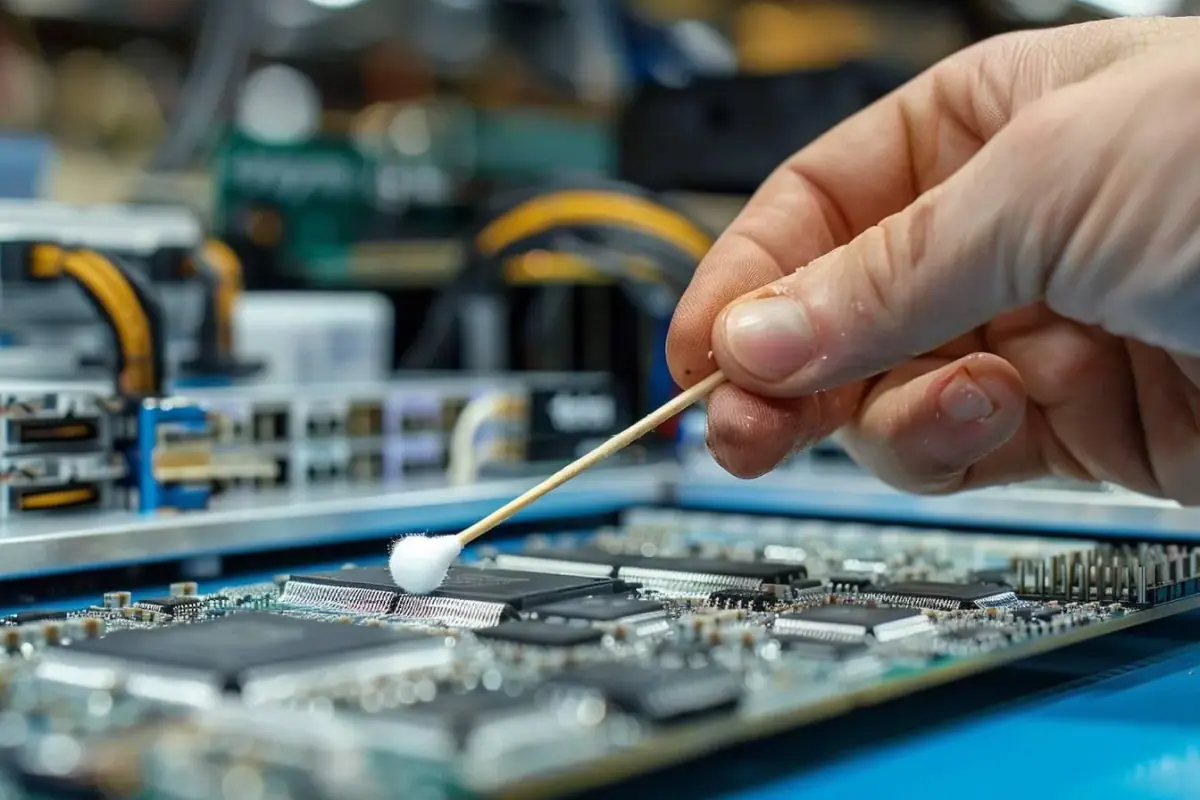
Pour enlever une pâte thermique classique, utilisez de l’alcool isopropylique à 90 % ou plus, un chiffon non pelucheux et, pour les bords, quelques cotons-tiges de bonne qualité. Éteignez et isolez complètement l’appareil, retirez le dissipateur, puis humidifiez le chiffon, sans le détremper. Posez-le quelques secondes sur le dépôt pour le ramollir, essuyez sans appuyer et recommencez avec une zone propre du tissu. Achevez par un passage sec. La surface doit être visuellement uniforme, sans amas, fibre ni film gras, avant l’application de la pâte neuve.
Identifier la surface avant de commencer
Le geste dépend moins de la pâte que de la fragilité de la puce. Sur un processeur de bureau moderne, vous nettoyez généralement un capot métallique, appelé IHS, et la semelle du ventirad : ces deux pièces offrent une marge de sécurité confortable. Sur une carte graphique, une console ou un ordinateur portable, le dissipateur peut reposer directement sur le silicium exposé. Autour de ce die nu se trouvent souvent de minuscules condensateurs et des pads thermiques. Un excès de liquide, une fibre coincée ou un mouvement latéral trop appuyé y est nettement plus problématique.
Capot métallique ou die nu : une marge d’erreur différente
CPU de bureau avec IHS
- Surface large et métallique, généralement facile d’accès.
- Chiffon non pelucheux adapté pour l’essentiel du nettoyage.
- Une petite trace près du bord se traite avec un coton-tige légèrement humide.
- Évitez tout de même le socket et les contacts situés sous le processeur.
GPU, console ou processeur portable
- Silicium souvent exposé, avec une surface plus petite et plus fragile.
- Préférez un coton-tige ou un petit morceau de chiffon tenu à plat.
- Gardez le solvant loin des composants miniatures autour de la puce.
- Ne déplacez pas les pads thermiques ; remplacez ceux qui se déchirent ou se déforment.
Préparer l’intervention sans exposer le matériel
Le nettoyage commence avant le premier coup de chiffon. Sur un PC fixe, arrêtez le système, basculez l’interrupteur de l’alimentation sur arrêt, débranchez le câble secteur et attendez que les voyants soient éteints. Sur un portable, ne vous contentez pas de l’arrêt logiciel : ouvrez le châssis selon la procédure du constructeur et déconnectez la batterie interne si elle est accessible sans forcer. Travaillez sur une table sèche, bien éclairée et non conductrice. Évitez les tissus qui peluchent, les moquettes et les bracelets ou manches susceptibles d’accrocher une carte électronique.
- Coupez l’alimentation et maintenez le bouton de démarrage environ 5 à 10 secondes sur un PC fixe débranché afin d’évacuer la charge résiduelle.
- Déchargez-vous de l’électricité statique en touchant un objet métallique relié à la terre, puis évitez de manipuler les contacts dorés, les broches et le socket.
- Photographiez l’implantation des câbles, des vis et des pads thermiques avant de retirer le refroidisseur, surtout dans un ordinateur portable.
- Desserrez les vis du dissipateur progressivement en croix lorsqu’elles sont numérotées ou montées sur ressorts ; ne tirez pas le bloc de refroidissement de biais.
Retirer l’ancienne pâte sans rayer ni contaminer
Ne pulvérisez pas de produit et ne versez jamais d’alcool sur le processeur, la carte mère ou la carte graphique. Le contrôle de la quantité est essentiel : le support de nettoyage doit être humide au toucher, jamais dégoulinant. Commencez par enlever le gros du dépôt avec une partie sèche du chiffon, puis utilisez l’alcool pour décrocher le voile résiduel. Sur un IHS, des mouvements rectilignes et doux sont efficaces. Sur un die nu, préférez de très petits passages du centre vers l’extérieur afin de ne pas pousser de pâte contre les composants qui l’entourent.
- Retirez le surplus épais avec un chiffon sec plié, en le soulevant plutôt qu’en l’étalant sur les bords de la puce.
- Humidifiez une zone propre du chiffon avec quelques gouttes d’alcool isopropylique et laissez-la reposer 5 à 15 secondes sur les résidus les plus secs.
- Essuyez par passes légères en changeant de face de chiffon dès qu’elle se charge de pâte ; un support sale redépose le mélange au lieu de l’enlever.
- Traitez les angles et le pourtour avec un coton-tige à peine imbibé, sans laisser couler de liquide vers les condensateurs, le socket ou les connecteurs.
- Contrôlez sous un éclairage rasant, puis laissez les deux surfaces à l’air libre jusqu’à évaporation complète avant de remonter.
Choisir le bon solvant et écarter les faux amis
L’alcool isopropylique est privilégié parce qu’il dissout bien les huiles de la pâte, s’évapore vite et ne laisse normalement pas de dépôt lorsqu’il est suffisamment pur. L’éthanol peut dépanner s’il est réellement pur et sans parfum, glycérine, colorant ou agent dénaturant laissant un film ; cette composition doit être vérifiée sur l’étiquette. Un alcool à 70 % contient beaucoup plus d’eau et convient mal à une opération près de composants électroniques. Les nettoyants ménagers, les solvants agressifs et les aérosols non explicitement prévus pour l’électronique ne donnent aucun avantage qui justifie leur risque.
| Produit | Usage possible | Risque de résidu | Budget indicatif | Décision |
|---|---|---|---|---|
| Alcool isopropylique 90-99 % | Nettoyage courant | Très faible si pur | 3 à 8 € / 100 ml | À privilégier |
| Éthanol pur, sans additif | Dépannage vérifié | Variable selon formule | 2 à 6 € / 100 ml | Acceptable avec prudence |
| Alcool à 70 % | À éviter près des puces | Eau et additifs possibles | 2 à 5 € / 100 ml | Non recommandé |
| Acétone ou dissolvant | Aucun usage utile ici | Attaque certains plastiques | Variable | À proscrire |
| White spirit, huile, nettoyant ménager | Aucun usage utile ici | Film gras ou humidité | Variable | À proscrire |
- N’utilisez pas d’essuie-tout ordinaire : ses fibres peuvent rester sur la puce ou la semelle du dissipateur.
- Évitez les cartes métalliques, lames, tournevis et abrasifs ; une rayure réduit la qualité du contact et peut créer un point de contrainte.
- N’employez un spray pour contacts électroniques que si sa fiche technique indique clairement une évaporation sans résidu ; son jet est souvent moins maîtrisable qu’un chiffon humidifié.
Poser la pâte neuve et remonter le dissipateur correctement
Une fois le refroidisseur séparé de la puce, considérez l’ancienne application comme inutilisable, même si elle paraît encore souple. La pression de montage avait réparti la pâte selon une empreinte précise ; après décollement, cette couche contient des irrégularités et parfois de l’air. Appliquez la nouvelle pâte seulement lorsque les deux surfaces sont sèches. La dose dépend de la taille de l’IHS, de la viscosité de la pâte et des recommandations du fabricant. Sur un CPU de bureau, une petite goutte centrale est souvent pertinente ; sur un die nu rectangulaire, une couche très fine couvrant toute la zone active est généralement requise.
Le remontage compte autant que la quantité de pâte
- Posez le dissipateur bien à plat et évitez de le faire glisser longuement, ce qui peut chasser la pâte vers un seul côté.
- Serrez les fixations peu à peu et en croix lorsque le système le permet, jusqu’à la butée prévue ; ne forcez pas au-delà.
- Rebranchez le ventilateur du processeur ou de la pompe sur son connecteur dédié, puis vérifiez qu’aucun câble ne touche une pale.
- Conservez les pads thermiques à leur emplacement d’origine. Si l’un d’eux est endommagé, remplacez-le par une épaisseur identique plutôt que par de la pâte thermique.
Savoir quand intervenir et vérifier que le problème est résolu
Il n’existe pas de calendrier universel de remplacement. Sur un ordinateur qui fonctionne normalement, démonter le refroidissement chaque semestre est rarement utile et crée davantage de risques qu’il n’apporte de gain. En revanche, remplacez la pâte à chaque démontage du dissipateur, après plusieurs années d’usage intensif si les températures se dégradent, ou lors d’un changement de ventirad. Avant d’accuser la pâte, examinez les causes les plus fréquentes : poussière dans les ailettes, ventilateur fatigué, pompe arrêtée, profil de ventilation trop discret ou température ambiante plus élevée. Comparez toujours les mesures avec le même logiciel, la même charge et une pièce de température comparable.
- Surveillez les températures au repos et sous une charge reproductible de 10 à 15 minutes, plutôt qu’un pic isolé au démarrage d’un logiciel.
- Vérifiez que le ventilateur CPU, les ventilateurs de boîtier ou la pompe sont détectés et tournent à une vitesse cohérente.
- Inspectez le montage si la température augmente immédiatement et fortement : un dissipateur mal serré ou un film protecteur oublié est plus probable qu’une pâte défectueuse.
- Faites diagnostiquer un portable encore sous garantie ou difficile à ouvrir : une nappe arrachée ou un pad mal repositionné coûte bien plus qu’un entretien externe.
Ce qu'il faut retenir
Un nettoyage efficace repose sur trois décisions simples : employer un alcool isopropylique suffisamment pur, doser le liquide sur le chiffon plutôt que sur le composant, et adapter votre geste à la fragilité de la surface. Retirez la pâte sur la puce et sur le dissipateur, laissez sécher, puis remontez avec une pâte neuve et des fixations serrées progressivement. Si les températures restent élevées, cherchez d’abord un défaut de montage, de ventilation ou de flux d’air plutôt que de recommencer indéfiniment le nettoyage.
Questions fréquentes
Peut-on nettoyer de la pâte thermique avec de l’alcool à 70 % ?
C’est possible sur une grande surface métallique déjà démontée, mais ce n’est pas le meilleur choix. Sa teneur en eau est élevée et sa formulation peut inclure des additifs. Près d’un socket, de condensateurs ou d’un die nu, préférez un alcool isopropylique à 90 % minimum. Il s’évapore plus vite et limite le risque de dépôt ou d’humidité résiduelle.
L’acétone est-elle efficace pour enlever la pâte thermique ?
L’acétone peut dissoudre certains liants, mais elle est inutilement agressive pour cette opération. Elle peut endommager des plastiques, des marquages, des joints ou certains revêtements présents autour des composants. L’alcool isopropylique offre une efficacité suffisante avec beaucoup moins de risques. N’utilisez pas non plus de dissolvant à ongles, dont les additifs sont imprévisibles.
Dois-je retirer le processeur de son socket pour le nettoyer ?
Non. Pour un CPU de bureau doté d’un capot métallique, le nettoyage peut se faire alors qu’il est encore verrouillé dans le socket, à condition de garder le chiffon et le solvant loin du support. Le retirer ajoute un risque de toucher les contacts ou de plier des broches selon la plateforme. Retirez-le seulement si une autre intervention l’exige.
Faut-il enlever absolument toute trace de pâte thermique ?
Il faut supprimer tous les amas, le film gras et les résidus qui empêcheraient les deux surfaces de se toucher correctement. En revanche, une légère nuance ou une marque ancienne dans le nickel, le cuivre ou le silicium ne mérite pas un frottement abrasif. Une surface propre, sèche et non pelucheuse est le bon objectif, pas un effet miroir obtenu au prix de rayures.
Combien de temps attendre après le nettoyage avant de remettre de la pâte ?
Avec un alcool isopropylique pur et une très faible quantité, quelques minutes suffisent souvent. Par prudence, attendez 5 à 10 minutes, contrôlez l’absence de brillance liquide et assurez-vous qu’aucune fibre n’est restée sur la puce. N’accélérez pas le séchage avec un sèche-cheveux : le flux d’air peut déplacer poussières et fibres vers les composants.
Comment nettoyer la pâte thermique d’une carte graphique ou d’un ordinateur portable ?
Le principe reste le même, mais la marge d’erreur est réduite car le GPU ou le processeur est souvent un die nu entouré de composants minuscules. Utilisez très peu d’alcool sur un petit support non pelucheux, protégez les pads thermiques et repérez précisément leur position. Si les pads se déchirent, remplacez-les avec une épaisseur équivalente avant de remonter.
Puis-je remettre le dissipateur sans changer la pâte thermique ?
Il vaut mieux éviter. Dès que vous soulevez le dissipateur, l’empreinte de pâte est rompue et peut emprisonner de l’air lors du second montage. Nettoyez alors les deux surfaces et appliquez une pâte neuve. L’exception concerne les systèmes où le fabricant impose un pad ou une interface préassemblée spécifique : respectez alors sa procédure de maintenance.
Les lecteurs cherchent aussi
- Quelle quantité de pâte thermique mettre sur un processeur ?
- Quelle pâte thermique choisir pour un PC fixe ?
- Comment savoir si la pâte thermique est usée ?
- Comment remplacer la pâte thermique d’une carte graphique ?
- Quelle épaisseur de pad thermique choisir ?
- Pourquoi mon processeur chauffe après changement de pâte thermique ?